Sabtu, 24 Oktober 2009

7 Mitos Intenet security


Beberapa dari kita mungkin senang berselancar di internet, berbelanja via e-bay, atau sekedar melakukan transaksi online banking. Mungkin beberapa dari kita tidak paham, bahwa saat kita 'menjelajahi dunia' dari layar PC, kita benar-benar 'mendapatkan' dunia tersebut.

Seperti beberapa hacker yang mendapatkan hasil curian mereka, hanya bertempat dari depan layar monitor. Di bawah ini adalah beberapa mitos mengenai keamanan internet. Mungkin beberapa di antara kita tak sadar, saat para hacker tersebut telah mencuri informasi penting dari PC kita.

Mitos 1 - Saya punya software antivirus. Fiuhh aman deh...

Ini adalah mitos yang paling populer di internet. Ya, sebuah proteksi antivirus amatlah penting dan dibutuhkan. Tetapi hanya berbekal antivirus saja tidaklah cukup. Pasalnya virus selalu berkembang dari waktu ke waktu. Nah yang kita butuhkan adalah tetap mengupdate antivurus kita secara berkala agar selalu aman. Atau jika kita tak ingin repot, kita bisa menggunakan antivirus yang memiliki automatic update.

Ke depannya, software antivirus hanya menjanjikan satu jenis tingkat keamanan (menghentikan virus pada sistem PC kita) saat kita online. Saat itu teror hacker mulai mengancam, dan sebuah software antivirus yang belum update, tentu akan sangat mudah untuk disusupi hacker.

Anda hanya membutuhakan sebuah firewall, untuk menghentikan aksi para hacker menyusupi sistem pada PC kita. Anda tentu tak akan membiarkan mereka mengambil data pribadi anda bukan? Jadi antivirus saja tidaklah cukup.


Mitos 2 - Tidak ada data penting di PC saya yang diincar hacker

Beberapa dari kita percaya akan hal ini. Tapi tahukah Anda, bahwa hacker selalu menginginkan data pribadi yang tersimpan dalam PC Anda.

Hacker dapat mencuri informasi personal pada PC Anda, seperti rekening bank misalnya. Walau Anda tidak melakukan transaksi finansial dari sebuah komputer rumah, para hacker juga dapat mencuri dokumen rahasia pribadi seperti resume yang disimpan di hard drive. Data dari resume tersebut seperti nama, alamat, sekolah, dan riwayat pekerjaan itulah, yang digunakan hacker untuk membobol kartu kredit Anda.


Mitos 3 - Target hacker hanyalah korporasi besar, bukan komputer rumahan

Hacker pada umumnya selalu mencari celah mudah dalam membobol sistem komputer. Tentunya komputer rumahan jauh lebih mudah untuk dibobol, daripada sebuah korporasi besar. Koneksi broadband akan sangat rentan disusupi hacker. Pasalnya IP address mudah untuk diakses. Jika Anda termasuk seorang yang selalu menyalakan komputer tiap hari, dan jarang melakukan update antivirus berkala, maka anda adalah target ideal bagi mereka.

Di lain pihak, sebuah korporasi besar pasti memiliki IT support yang tangguh. Dengan kata lain, para hacker menjadi lebih susah untuk memasuki sistem mereka.


Mitos 4 - Butuh kemampuan teknis yang hebat untuk menjadi hacker

Salah besar. Anda tak perlu menjadi seorang jenius terlebih dahulu, untuk menjadin seorang hacker. Hacking hanya membutuhkan sedikit pengetahuan teknis, karena kebanyakan search engine telah menyediakan 'hacking tools' dalam listnya. Tools tersebut kini telah tersedia dan dapat diunduh dalam beberapa menit saja.


Mitos 5 - Perlindungan dari ISP saya (antivirus dan firewall) sudah lebih dari cukup

Biasanya ISP (Internet Service Provider) selalu menjanjikan proteksi bagi para pelanggannya. Beberapa pengguna berpikir hal itu sudah cukup. Anda dapat menanyakan kepada ISP anda, bagaimana perlindungan proteksi yang mereka tawarkan. Namun walau perlindungan yang mereka tawarkan sudah cukup, anda disarankan tetap harus memasang software antivirus pada komputer rumah.

Mengapa ? Karena saat online, virus sangat rentan untuk masuk sistem. Pasalnya ISP hanya memproteksi e-mail. Jadi berhati-hatilah saat anda mengunduh sesuatu.


Mitos 6 - Saya menggunakan dial-up, Jadi tak perlu khawatir soal hacker

Memang benar bahwa broadband lebih rentan diserang hacker. Dengan koneksi kecepatan tinggi (broadband) berarti anda memiliki IP yang statis. Lalu saat hacker mengetahui keberadaan anda, mereka dapat menyerang kapan saja.

Dengan koneksi yang sedikit lebih lambat (dial-up), IP anda selalu berubah dari waktu ke waktu. Hal ini sedikit menyusahkan hacker untuk menyerang.

Untuk itu biasanya mereka menyerang dengan back-door system yang disebut Trojan, yang memungkinkan hacker mengetahui dimana anda log-in. Saat anda tanpa sadar membuka Trojan tersebut, maka hacker sudah mengetahui posisi anda. Dan PC anda memiliki kerentanan layaknya koneksi broadband. Jadi sama saja antara koneksi broadband ataupun dial-up.


Mitos 7 - Saya pengguna Mac

Pengguna Mac biasanya selalu merasa aman, karena kebanyakan virus hanya didesain bekerja pada platform Windows. Tapi bagi hacker, hal itu bukanlah masalah besar. Komputer adalah komputer. mereka tidak peduli platform apa yang digunakan, karena yang mereka butuhkan hanya sebuah port terbuka.

Beberapa hacking tools khusus Mac, banyak tersedia di internet. Karena pada dasarnya OS X adalah berbasis Unix. Komputer berbasis Unix telah hadir sekian lama, sehingga hacking tools unix pun dapat digunakan pada platform Macintosh.


Lindungi diri anda

Jadilah pintar. Pasanglah antivirus program seperti Norton Antivirus, untuk melindungi anda dari Virus maupun Trojan atau program back-door sejenis lainnya. Sangatlah penting untuk meng-update antivirus secara berkala. Norton AntiVirus melakukan hal ini secara otomatis.

Dengan menggunakan firewall seperti Norton Personal Firewall, anda tak perlu khawatir akan pencurian data, ataupun kerusakan sistem karena ulah para hacker.

Norton 360, Norton AntiVirus dan beberapa tools proteksi online lainnya, tersedia dalam Norton Internet Security.


*) Penulis, Effendy Ibrahim, adalah Norton Business Lead untuk wilayah Asia

Telkom Speedy meluncurkan protector, pelindung komputer dari serangan berbagai macam virus hanya dengan satu klik.

Protector adalah solusi layanan online security berupa rangkaian aplikasi online yang dapat diakses melalui www.protector.telkomspeedy.com.dengan satu klik mouse pada setiap waktu dan setiap tempat saat penggunanya tersambung dengan saluran Internet.

Menurut Vice President Public and Marketing Communication Telkom, Eddy Kurnia, seperti dikutip dari keterangan resminya, Kamis (4/4/2009), protector dirancang untuk melindungi pengguna internet dari serangan berbagai macam virus, dengan menyediakan berbagai cara untuk menangkal dan mencari kode-kode tertentu termasuk Virus, Hacking, Trojan Horses, Intrusion, AdWare dan SpyWare.

Layanan yang diluncurkan tanggal 31 Maret 2009 tersebut memiliki empat fitur utama, yakni MyV3 (antivirus), MyV3RTS (Real Time Antivirus), My Firewall (personal Firewall) dan My Spy Zero (Anti Spyware/Adware).

Apa kelebihan layanan yang satu ini? Kelebihannya adalah dukungan 24 jam melalui line telepon ataupun e-mail, Auto update virus/worm signature 2 kali sehari, Auto recover aplikasi protector jika OS (Operating System) sudah terinfeksi malicious code untuk membantu melakukan perbersihan OS.

Layanan ini juga mudah dalam pengaplikasiannya (user friendly Interface). Lisensi berbasis pengguna, bukan berbasis PC, sehingga pengguna dapat menggunakan protector di mana saja kapan saja pada PC mana saja sepanjang berbasis OS Windows (Windows 98, 98SE, ME, windows 2000, Proffesional, XP Home Edition dan XP Proffesioanal).

Tak hanya itu, protector juga lebih cepat mendapatkan sample virus baru sehingga dapat langsung membuat signaturnya karena ketersediaan sistem ’Honey Pot’. Proses instalasi dilakukan secara otomatis, tidak membutuhkan proses ”restart”.

Layanan ini merupakan kerja sama Telkom dengan AhnLab, perusahaan IT Security terkemuka di Korea Selatan. ( faw / fyk )detik

Jumat, 23 Oktober 2009

Cara membersihkan Virus Online games


Bagi Anda yang tidak ingin data penting hilang ataupun dicuri sebaiknya jangan sampai terinfeksi virus OnlineGames. Hindari eksekusi maupun instalasi pada program maupun software yang tidak dikenal.

Selain itu yang harus diingat, hati-hatilah pada forum online di internet yang menyediakan link-link yang mencurigakan atau tidak Anda yakini keabsahannya.

Khusus untuk perusahaan dengan komputer dalam jaringan yang banyak, Vaksincom menyarankan Anda melakukan filter IP-IP yang mencurigakan. Hasil filtering menggunakan NNP yang dilakukan Vaksincom pada traffic ISP di Indonesia mengkonfirmasikan bahwa W32/OnlineGames merupakan ancaman yang nyata yang harus diwaspadai saat ini.

Namun, jika sudah terlanjur terinfeksi trojan ini, mau tak mau Anda harus sedikit berjuang untuk membersihkan virus OnlineGames, sebelum data-data penting Anda tercuri oleh trojan ini. Berikut langkah-langkah untuk memberantasnya:

1. Matikan System Restore (XP/ME) (pada saat digunakan)
2. Matikan proses virus. Gunakan Windows Task Manager untuk mematikan proses virus.
3. Lakukan End Process pada file virus yang aktif (liser.exe)
4. Hapus string registry yang telah dibuat oleh virus. Untuk mempermudah dapat menggunakan script registry di bawah ini.

[Version]

Signature="$Chicago$"

Provider=Vaksincom Oeyy

[DefaultInstall]

AddReg=UnhookRegKey

DelReg=del


[UnhookRegKey]

HKLM, Software\CLASSES\batfile\shell\open\command,,,"""%1"" %*"

HKLM, Software\CLASSES\comfile\shell\open\command,,,"""%1"" %*"

HKLM, Software\CLASSES\exefile\shell\open\command,,,"""%1"" %*"

HKLM, Software\CLASSES\piffile\shell\open\command,,,"""%1"" %*"

HKLM, Software\CLASSES\regfile\shell\open\command,,,"regedit.exe ""%1"""

HKLM, Software\CLASSES\scrfile\shell\open\command,,,"""%1"" %*"

HKLM, SOFTWARE\Microsoft\Windows NT\CurrentVersion\Windows, AppInit_DLLs, 0


[del]

HKCU, Software\Microsoft\Windows\CurrentVersion\Run, Kell

Gunakan notepad, kemudian simpan dengan nama “Repair.inf” (gunakan pilihan Save As Type menjadi All Files agar tidak terjadi kesalahan).

5. Hapus file virus (liser.exe & liser.dll) secara manual, yaitu pada folder "C:\Program Files\Manson" atau dapat menggunakan tools Norman Malware Cleaner. Anda dapat mendownload pada link berikut http://normanasa.vo.llnwd.net/o29/public/Norman_Malware_Cleaner.exe ( ash / ash ) detik

5 Rahasia Windows 7

Windows 7 lahir dengan iming-iming beragam fitur canggih. Nah, dari sederet kemampuan tersebut, ada 5 rahasia kehandalan sistem operasi besutan Microsoft ini yang dikenal dengan nama 5 S. Apa saja?

Dipaparkan Narenda Wicaksono, Consultant Technology Microsoft Indonesia, 5 S terdiri dari simplicity, search, slice, side by side, dan sharing. "5 Fitur inilah yang tak akan dilupakan user setelah menjajal Windows 7," tukasnya.

Simplicity, kata Narenda, bisa dibilang sebagai kata kunci yang digunakan Microsoft untuk mengembangkan Windows 7. Produsen software raksasa ini ingin membuat aktivitas yang dilakukan user dapat dimengerti dengan sederhana, namun tak meninggalkan kesan canggihnya.

Seperti memberikan navigasi yang lebih mudah dalam hal mengakses beragam dokumen dan aplikasi, serta kemudahan membuat shortcut dan jump list.

Kedua adalah fitur Search. Fitur ini merupakan salah satu yang paling diandalkan Microsoft di Windows 7. Lewat fitur 'Search' yang telah dimodifikasi, pencarian dokumen dan aplikasi dijamin lebih cepat. Tak hanya judul file yang bisa dilacak, namun kata di dalam file tersebut juga bisa diendus.

"Fasilitas search tak lagi hanya untuk judul, tapi bisa masuk sampai inside di dokumen itu," tukas Narenda ketika beraksi di peluncuran Windows 7 dan Windows Phone di Jakarta.

Rahasia 'S' ketiga adalah Slice atau yang bernama lengkap Web Slice. Fitur ini, lanjutnya, dapat dimanfaatkan user ketika ingin 'memotong-motong' konten di suatu halaman internet. Halaman yang ingin dipotong bisa di bagian atas, bawah, pojok kanan atas dan lainnya.

"Jadi user tak harus membuka seluruh halaman dan bisa menghemat bandwidth," ujar Narenda.

Side by side menjadi fitur keempat yang dijagokan. Secara umum, fitur ini berfungsi untuk mempermudah user ketika ingin membandingkan dokumen atau halaman yang sedang dibuka.

Cara pengoperasiannya pun tak lagi 'manual' alias lebih canggih. Misalnya untuk memperkecil, memperbesar dan menutup halaman yang dibuka tinggal menggerakkannya ke atas, samping dan menggoyang-goyangkan halaman tersebut.

Sharing menjadi rahasia 5 S terakhir Windows 7. Menurut Narenda, Microsoft ingin membuktikan bahwa perusahaan milik Bill Gates itu peduli dengan kebutuhan user yang sangat sering beraktivitas berbagi foto, musik, video dan file.

"Dengan Windows 7, berbagi foto, dokumen, musik dan lainnya akan menjadi lebih efisien," tandasnya. ( ash / faw ) by : detik

Network Asset Monitor

network aset monitor

Tools ini sangat berguna untuk pengembangan sebuah jaringan komputer, tools ini berfungsi bak remote access, dia mampu mengendalikan komputer lain dan dapat pula digunakan sebagai LAN chat ( network messenger ). tools ini memungkinkan anda untuk melihat detil isi dari komputer lain. mulai dari system operasi, software yang terinstalasi hingga hardware yang terpasang pada pc tersebut. anda juga dapat memantau screen (desktop) komputer lain. sayang nya program ini berbayar jadi trial version nya cuman jalan 30 hari aja.. tapi jangan khawatir, tapi tenang aja deh selama masih ada astalavista crack maupun keygennya mudah anda dapatkan…. download di sini

By ADMIN

Seputar Berita tentang Wi Fi

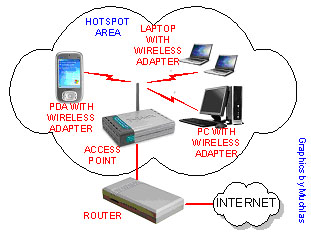
Pengertian. Wi-Fi (atau Wi-fi, WiFi, Wifi, wifi) merupakan kependekan dari “Wireless Fidelity”, memiliki pengertian yaitu sekumpulan standar yang digunakan untuk Jaringan Lokal Nirkabel (Wireless Local Area Networks disingkat WLAN) yang didasari pada spesifikasi IEEE 802.11. Standar terbaru dari spesifikasi 802.11a atau b, seperti 802.16 g, saat ini sedang dalam penyusunan, spesifikasi terbaru tersebut menawarkan banyak peningkatan mulai dari luas cakupan yang lebih jauh hingga kecepatan transfernya. Awalnya Wi-Fi ditujukan untuk pengunaan perangkat nirkabel dan Jaringan Local (LAN), namun saat ini lebih banyak digunakan untuk mengakses internet. Hal ini memungkinan komputer dengan kartu nirkabel (wireless card) atau personal digital assistant (PDA) dapat terhubung dengan internet melalui access point (atau dikenal dengan hotspot) terdekat.


Spesifikasi. Wi-Fi dirancang berdasarkan spesifikasi IEEE 802.11. Saat ini ada empat variasi dari 802.11, yaitu: 802.11a, 802.11b, 802.11g, and 802.11n. Spesifikasi b merupakan produk pertama Wi-Fi. Variasi g dan n merupakan salah satu produk yang memiliki penjualan terbanyak pada 2005.

Spesifikasi Wi-Fi

Spesifikasi

Kecepatan

Frekuensi
Band

Cocok
dengan

802.11b

11 Mb/s

2.4 GHz

b

802.11a

54 Mb/s

5 GHz

a

802.11g

54 Mb/s

2.4 GHz

b, g

802.11n

100 Mb/s

2.4 GHz

b, g, n

Di banyak bagian dunia, pengguna Wi-Fi tidak memerlukan ijin dari pengatur frekuensi lokal (misal, Komisi Komunikasi Federal di A.S.). Standar 802.11a menggunakan frekuensi yang lebih tinggi dan oleh sebab itu daya jangkaunya lebih sempit, lainnya sama. Versi Wi-Fi yang paling luas dalam pasaran saat ini adalah versi IEEE 802.11b/g yang beroperasi pada 2.400 MHz sampai 2.483,50 MHz. Dengan begitu Wi-Fi dengan standar 802.11b/g beroperasi dalam 11 channel dengan selisih antar channel 5 MHz seperti berikut ini:

Channel

Frekuensi

Channel 1

2,412 MHz

Channel 2

2,417 MHz

Channel 3

2,422 MHz

Channel 4

2,427 MHz

Channel 5

2,432 MHz

Channel 6

2,437 MHz

Channel 7

2,442 MHz

Channel 8

2,447 MHz

Channel 9

2,452 MHz

Channel 10

2,457 MHz

Channel 11

2,462 MHz

Secara teknis, Wi-Fi merupakan salah satu varian teknologi komunikasi dan informasi yang bekerja pada jaringan dan perangkat WLANs (wireless local area network). Dengan kata lain, Wi-Fi adalah nama dagang (certification) yang diberikan pabrik kepada perangkat telekomunikasi (Internet) yang bekerja di jaringan WLANs dan sudah memenuhi kualitas interoperability yang dipersyaratkan.

Teknologi Internet berbasis Wi-Fi dibuat dan dikembangkan sekelompok insinyur Amerika Serikat yang bekerja pada Institute of Electrical and Electronis Engineers (IEEE) berdasarkan standar teknis perangkat bernomor 802.11b, 802.11a dan 802.16. Perangkat Wi-Fi sebenarnya tidak hanya mampu bekerja di jaringan WLAN, tetapi juga di jaringan Wireless Metropolitan Area Network (WMAN).

Perangkat dengan standar teknis 802.11b diperuntukkan bagi perangkat WLAN yang digunakan di frekuensi 2,4 GHz atau yang lazim disebut frekuensi ISM (Industrial, Scientific dan Medical). Sedang untuk perangkat yang berstandar teknis 802.11a dan 802.16 diperuntukkan bagi perangkat WMAN atau juga disebut Wi-Max, yang bekerja di sekitar pita frekuensi 5 GHz.

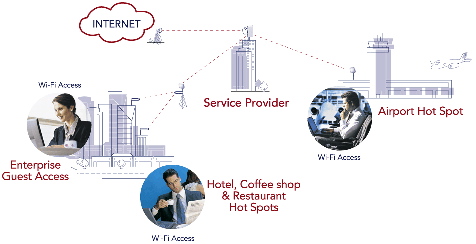
Tingginya animo masyarakat –khususnya di kalangan komunitas Internet– menggunakan teknologi Wi-Fi dikarenakan paling tidak dua faktor. Pertama, kemudahan akses. Artinya, para pengguna dalam satu area dapat mengakses Internet secara bersamaan tanpa perlu direpotkan dengan kabel. Konsekuensinya, pengguna yang ingin melakukan surfing atau browsing berita dan informasi di Internet, harus membawa PDA (pocket digital assistance) atau laptop berkemampuan Wi-Fi ke tempat dimana terdapat access point atau hotspot. Menjamurnya hotspot di tempat-tempat –yang dibangun oleh operator telekomunikasi, penyedia jasa Internet bahkan orang perorangan– dipicu faktor kedua, yakni karena biaya pembangunannya yang relatif murah atau hanya berkisar 300 dollar Amerika Serikat. Peningkatan kuantitas pengguna Internet berbasis teknologi Wi-Fi yang semakin menggejala di berbagai belahan dunia, telah mendorong Internet service providers (ISP) membangun hotspot di kota-kota besar dunia. Beberapa pengamat bahkan telah memprediksi pada tahun 2006, akan terdapat hotspot sebanyak 800.000 di negara-negara Eropa, 530.000 di Amerika Serikat dan satu juta di negara-negara Asia. Keseluruhan jumlah penghasilan yang diperoleh Amerika Serikat dan negara-negara Eropa dari bisnis Internet berbasis teknologi Wi-Fi hingga akhir tahun 2003 berjumlah 5.4 trilliun dollar Amerika, atau meningkat sebesar 33 milyar dollar Amerika dari tahun 2002 (www.analysys.com).

Booming Wi-Fi. Di Indonesia, penggunaan Internet berbasis Wi-Fi sudah mulai menggejala di beberapa kota besar. Di Jakarta, misalnya, para maniak Internet yang sedang berselancar sambil menunggu pesawat take off di ruang tunggu bandara, sudah bukan merupakan hal yang asing. Di Jogjakarta hampir semua instansi saat ini telah menjadi area hotspot. Dewasa ini, bisnis telepon berbasis VoIP (Voice over Internet Protocol) juga telah menggunakan teknologi Wi-Fi, dimana panggilan telepon diteruskan melalui jaringan WLAN. Aplikasi tersebut dinamai VoWi-FI (Voice over Wi-Fi). Beberapa waktu lalu, standar teknis hasil kreasi terbaru IEEE telah mampu mendukung pengoperasian layanan video streaming. Bahkan diprediksi, nantinya dapat dibuat kartu (card) berbasis teknologi Wi-Fi yang dapat disisipkan ke dalam peralatan eletronik, mulai dari kamera digital sampai consoles video game (ITU News 8/2003).

Berdasarkan paparan di atas, dapat disimpulkan bahwa bisnis dan kuantitas pengguna teknologi Wi-Fi cenderung meningkat, dan secara ekonomis hal itu berimplikasi positif bagi perekonomian nasional suatu negara, termasuk Indonesia. Meskipun demikian, pemerintah seyogyanya menyikapi fenomena tersebut secara bijak dan hati-hati. Pasalnya, secara teknologis jalur frekuensi –baik 2,4 GHz maupun 5 GHz– yang menjadi wadah operasional teknologi Wi-Fi tidak bebas dari keterbatasan (Kompas, 5/2/2004). Pengguna dalam suatu area baru dapat memanfaatkan sistem Internet nirkabel ini dengan optimal, bila semua perangkat yang dipakai pada area itu menggunakan daya pancar yang seragam dan terbatas. Apabila prasyarat tersebut tidak diindahkan, dapat dipastikan akan terjadi harmful interference bukan hanya antar perangkat pengguna Internet, tetapi juga dengan perangkat sistem telekomunikasi lainnya. Bila interferensi tersebut berlanjut –karena penggunanya ingin lebih unggul dari pengguna lainnya, maupun karena kurangnya pemahaman terhadap keterbatasan teknologinya– pada akhirnya akan membuat jalur frekuensi 2,4 GHz dan 5 GHz tidak dapat dimanfaatkan secara optimal. Keterbatasan lain dari kedua jalur frekuensi nirkabel ini (khususnya 2,4 GHz) ialah karena juga digunakan untuk keperluan ISM (industrial, science and medical). Konsekuensinya, penggunaan komunikasi radio atau perangkat telekomunikasi lain yang bekerja pada pada pita frekuensi itu harus siap menerima gangguan dari perangkat ISM, sebagaimana tertuang dalam S5.150 dari Radio Regulation. Dalam rekomendasi ITU-R SM.1056, diinformasikan juga karakteristik perangkat ISM yang pada intinya bertujuan mencegah timbulnya interferensi, baik antar perangkat ISM maupun dengan perangkat telekomunikasi lainnnya. Rekomendasi yang sama menegaskan bahwa setiap anggota ITU bebas menetapkan persyaratan administrasi dan aturan hukum yang terkait dengan keharusan pembatasan daya. Menyadari keterbatasan dan dampak yang mungkin timbul dari penggunaan kedua jalur frekuensi nirkabel tersebut, berbagai negara lalu menetapkan regulasi yang membatasi daya pancar perangkat yang digunakan.

Sumber:

http://muchlas.ee.uad.ac.id


Cara Merakit Komputer Dengan Pintar

Tahapan - Tahap Merakit Komputer
1. Pastikan semua peralatan dan bahan yang akan dirakit sudah disiapkan.
2. Selanjutnya sebelum mulai merakit, kita akan melakukan checking pada MainBoard. Caranya : Pasang Processor pada Socket Processor yang ada di MainBoard (perhatikan tandanya), sambungkan MainBoard dengan Power Supplay, pasang juga speakernya. Setelah itu coba dihidupkan. Bila dari speaker keluar suara beep yang berulang-ulang, artinya MainBoard masih sehat.
3. Kemudian kita akan mencocokkan lobang / tempat baut pada MainBoard dengan tempat baut yang ada pada Cashing. Perhatikan lubang mana saja yang bisa kita gunakan nanti untuk membaut MainBoard pada Cashing. Setelah itu pasang MainBoard dan pastikan semua baut sudah dikencangkan.
4. Selanjutnya pasang RAM ( pasang juga VGA Card untuk MainBoard yang VGA nya tidak ON Board ), lalu hubungkan dengan monitor. Coba hidupkan, perhatikan apakah spesifikasi RAM dan juga Clock Processor sudah sesuai dengan spesifikasi yang tertera pada Box-nya ?
5. Jika semua sudah beres, baru kemudian di pasang perangkat lainnya seperti Hardisk, Floppy Disk, CD ROM, LAN Card dan lain sebagainya.
6. Setelah terpasang semua coba hidupkan lagi, bila tidak ada masalah, bisa dilanjutkan dengan proses instalasi.

• Bila anda merakit komputer sendiri perhatikan betul batas GARANSI-nya, sebelum batas Garansi habis, jangan sekali-kali membuang Box tempat peripheralnya seperti Kotak Ram, Box MainBoad, VGA dan lain sebagainya.

Contoh Permasalahan yang sering terjadi pada Komputer.

1. Pada saat Booting, komputer menampilkan tulisan “ CMOS check sum error “ .
Ini menandakan bahwa batu baterai BIOS nya sudah low. Penyelesaiannya dengan mengganti baterai BIOS sesuai dengan ukuran aslinya.
2. Komputer tidak menampilkan apa-apa sewaktu dihidupkan, tidak ada suara yang keluar dari speaker.
Coba periksa kabel yang menghubungkan antara VGA dengan monitor. Jika tidak ditemukan adanya kerusakan, kemunkinannya adalah VGA Cardnya yang rusak.
3. Komputer mengeluarkan suara beep berulang-ulang sewaktu dihidupkan.
Periksa RAM nya, mungkin ada debu / kotoran, coba di lepas dan dibersihkan, lalu di pasang kembali. Jika masih sama, ganti RAM nya.
4. Saat dihidupkan, indikator HarDisk menyala terus.
Kemungkinan HarDisk sudah terkena BAD Sector pada Sector nol nya. Jika belum begitu parah, masih bisa di Low Level Format, setelah itu di partisi dan di format, kemudian coba discandisk dengan surface check
5. Komputer menampilkan pesan DISK BOOT FAILUR OR NON SYSTEM ON DISK
Ini menandakan pada Disk tidak terdapat system untuk di load ke RAM, atau HarDisk belum di set menjadi active pada waktu melakukan partisi.
6. Saat melakukan proses format pada disket, muncul pesan “ Invalid Media or Track 0 Bad “
Artinya disket nya sudah rusak di sektor 0 nya. Coba perhatikan pada bagian dalam disket, apakah sudah ada goresan di sana. Bila sudah artinya disket itu sudah rusak.
7. Komputer bisa loading sampai ke lingkungan Windows, tapi tampilannya pecah-pecah jika di set ke high ataupun true colour
Ini menandakan VGA Card sudah tidak mampu untuk menampilkan warna dan resolusi maksimum.
8. Saat mencoba membaca isi suatu disket, komputer menampilkan pesan General Failur Reading Drive A, ini bisa disebabkan karena Head pada Floppy Disk Drive kotor, atau sudah aus. Coba dibersihkan dulu dengan menggunakan Floppy Disk Cleaner, jika hasilnya sama saja, berarti Head-nya memang sudah aus dan harus diganti.

9. Pertama kali dihidupkan tampilan pada layar monitor kabur.
Ini menandakan bahwa pengatur Focus pada FlyBack monitor sudah tidak bagus, biasanya penyelesaiannya dengan di cangkok.
10. Tampilan pada monitor lama-kelamaan semakin tidak jelas ( kabur ).
Sama dengan No. 9.
11. Monitor tidak menampilkan warna tertentu.
Ini menadakan ada masalah pada rangkaian RGB di dalam monitor.
12. Kadang-kadang monitor mati sendiri, atau susah sewaktu dihidupkan.
Biasanya ada solderan yang lepas pada bagian Power Supply-nya ataupun pada bagian Horizontal-nya.
13.

Cara Melakukan Testing Peripheral Komputer

1. MainBoard
Pasang Processor pada Socket-nya, perhatikan tanda / pin nomor 1. Stelah itu sambungkan dengan power supplay, jangan lupa pasang speakernya. Coba hidupkan, bila dari speaker keluar suara beep berulang-ulang, artinya MainBoard masih bagus.
2. Processor
Pasang processor pada Socket Processor di MainBoard, RAM dan juga VGA Card jika belum ON Board. Setelah itu sambungkan dengan monitor dan coba hidupkan, perhatikan tampilan di layar monitor. Perhatikan apakah clock untuk processor sudah sesuai dengan yang tertera pada Box-nya.
3. RAM
Hampir sama dengan cara melakukan test pada Processor hanya saja yang diperhatikan adalah pada saat komputer melakukan check pada RAM. Apakah kapasistas RAM sudah sesuai dengan yang tertera pada Box-nya ? Jika komputer tidak melakukan test RAM ( komputer langsung menampilkan kapasitas RAM tersebut ), ini merupakan tanda bahwa sebentar lagi RAM nya akan mati. Bila masih garansi segera tukarkan RAM nya.
4. VGA Card
Untuk melakukan test pada VGA Card, terlebih dahulu harus terinstall sebuah system operasi dan juga driver untuk VGA sudah terinstall. Lakukan test dengan cara memaksimalkan setting untuk Display Adapter ( perhatikan kemampuan monitor untuk melakukan test ini ), jika masih bisa di set ke setting maksimum, artinya VGA nya masih baik.
5. LAN Card
Pertama kita harus memeriksa apakah Sistem Operasi sudah mengenal dan menginstall Driver untuk LAN Card atau belum. Jika belum, kita harus menginstal drivernya terlebih dahulu. Setelah selesai barulah kita setting IP untuk LAN Card tersebut. Caranya : klick kanan pada icon Network Neighborhood, pilih Properties. Isikan IP Addressnya, misal 192.168.0.1 dan Sub Net Masknya 255.255.255.0, setelah itu buka MS DOS Prompt dan coba ping ke alamat IP yang kita ketik tadi ( ping 192.168.0.1 ). Bila berhasil, maka LAN Card bisa digunakan. Tapi bila layar menampilkan tulisan “ Request Time Out ”, maka LAN Card sudah tidak dapat digunakan lagi.

6. Sound Card
Pertama kita harus menginstall driver untuk Sound Cardnya bila Sistem Operasi belum mengenal Sound Card kita. Setelah driver terinstall, seharusnya Sound Card sudah dapat berfungsi dengan baik.
7. Hardisk
Cara melakukan test yaitu dengan cara mempartisi hardisk tersebut dengan fdisk. Perhatikan betul prosesnya, bila ada masalah pada saat partisi, kemungkinan hardisk tersebut sudah mulai Bad Sector. Selanjutnya adalah melakukan proses format hardisk. Setelah selesai, bisa dilakukan check dengan menggunakan Scandisk ataupun Norton Disk Doctor untuk memeriksa hardisk tiap sectornya. Hardisk yang sudah mulai rusak, biasanya akan menimbulkan kesalahan pada FAT ataupun Directory Structur-nya.
8. FDD ( Floppy Disk Drive )
Sebelum melakukan test pada FDD, pastikan bahwa konfigurasi di BIOS untuk FDD sudah benar. Cara melakukan testnya : masuklah ke DOS Prompt, dari sana berikan perintah untuk memformat disket dengan option /s (untuk menambahkan system pada disket yang diformat). FDD yang masih baik, pada waktu melakukan proses format dan transfer system, tidak menimbulkan suara yang terlalu keras. Bila FDD menimbulkan suara pada waktu proses format, ini menandakan bahwa FDD tersebut Head-nya sudah mulai aus.
9. CD ROM
Untuk melakukan test terhadap CD ROM biasanya dilakukan dari lingkungan Windows, dengan mencoba CD ROM untuk membaca sebuah disc. CD ROM yang masih baik, tidak memerlukan waktu yang lama untuk menginisialisasi disc pada waktu pertama kali disc tersebut di masukkan ke dalam CD ROM, kecuali kalau disc-nya sudah cacat atau kotor. Coba juga untuk menguji kecepatan transfer data dari CD ROM dengan cara mengkopikan data yang ada pada CD ROM ke Hardisk. Jika ada masalah, misalnya transfer data mulai melambat di bandingkan dengan saat awal mengkopi data, ada dua kemungkinan. Yang pertama adalah optiknya yang sudah lemah, yang kedua ialah optik yang kotor. Coba dibersihkan dengan Optic Cleaner, jika hasilnya sama saja, berarti optiknya memang sudah lemah.
10. Monitor
Untuk melakukan test pada monitor, anda harus punya sebuah CPU dengan spesifikasi standar dan VGA Card yang mampu untuk menampilkan resolusi tinggi ( minimal 800 x 600  untuk monitor Analog dan 1280 x 1024  untuk monitor Digital ). Cara melakukan test yaitu dengan mensetting resolusi pada batas maksimal kemampuan monitor. Nyalakan selama (  30 menit untuk monitor 2nd dan  2 jam untuk monitor baru ). Bila tampilan pada monitor tidak berubah, maka monitor masih layak pakai.
11. Power Supplay
Untuk melakukan test pada power supplay, dapat dilakukan dengan menggunakan Multi Tester. Arahkan switch penunjuk yang terdapat pada multi tester ke angka 50 pada bagian DC Volt. Colok yang berwarna merah untuk sumber positif dan yang berwarna hitam untuk ground.
Referensi Tegangan :
Untuk Power Supplay AT :
Warna Kabel Voltase
Hitam Ground
Merah 5 V
Kuning 12 V

Untuk Power Supplay ATX :
Warna Kabel Voltase
Hitam Ground
Merah 5 V
Kuning 12 V
Biru - 12 V
Abu-abu - 5 V
Oranye OK (power good)

Jika dalam pengukuran terdapat selisih tegangan yang lebih dari 0.5 Volt (baik lebih maupun kurang), maka power supplay tersebut perlu di perbaiki atau diganti.

Kamis, 22 Oktober 2009

Komputer sebagai alat kejahatan

Seperti kita ketahui, komputer merupakan sumber daya yang sangat bernilai tinggi bagi sebuah organisasi, dan nilai ini dapat dipandang dalam berbagai dimensi. Bisa menjadi target atau malah diberdayakan untuk melakukan tindak kriminal.

Pertama, komponen dasar dari komputer sangat bernilai, memiliki mata anggaran tersendiri untuk penggantiannya (replacement cost) seperti unit PC, prosesor, RAM, HDD dan komponen lainnya yang dapat merugikan organisasi bila hilang atau lenyap.

Komponen-komponen ini memiliki nilai tinggi untuk dijual kembali dan sangat cepat berpindah tangan dalam komunitas tertentu seperti pasar gelap atau barang bekas.

Yang kedua adalah informasi yang ada di dalam komputer tersebut memiliki nilai yang tinggi bagi organisasi. Hal ini bisa terjadi karena informasi yang dikumpulkan selama sekian periode memiliki nilai tersendiri (unique) bagi organisasi tersebut, karena menyimpan berbagai jutaan rekaman transaksi, jutaan pelanggan dan lainnya.

Dan hal ini menjadikan informasi tersebut sangat penting bagi organisasi atau individual untuk dapat menyimpan informasi tersebut dengan aman dan terhindar dari kebocoran atau kehilangan dan jatuh kepada orang atau organisasi yang tidak berhak terhadap informasi tersebut.

Ketiga adalah keberadaan dan keberlanjutan dari sumber daya komputer memiliki nilai yang tinggi bagi organisasi. Hal ini terjadi karena bisa saja untuk pengembangan organisasi tersebut, akan menjadi lebih tinggi lagi nilainya tergantung dari kepentingan untuk mengakses informasi tersebut, seperti informasi account nasabah, informasi kartu kredit, keuangan perusahaan, desain produk dan teknologi baru.

Semua ini begitu penting dan harus aman, sampai-sampai ada organisasi yang sangat ketat dalam pengamanan informasinya katakanlah seperti perusahaan teknologi, perbankan, sekuritas, penerbangan, pabrikasi, kesehatan, militer, dan sebagainya.

Tindak kriminal dapat terjadi karena ingin mengambil keuntungan dari informasi-informasi rahasia tersebut seperti mencuri dan kemudian menjualnya kembali, bahkan ada yang menyebarluaskan dan merusak informasi tersebut karena ingin menjatuhkan kredibilitas organisasi kompetitornya. Caranya dengan mengirim aksi-aksi seperti ancaman virus, worm, rootkit, membongkar enkripsi (penyandian), sampai dengan tindakan hacking (serangan komputer).

Salah satu gangguan terhadap informasi dan sistem adalah virus. Nah, proteksi terhadap virus saat ini menjadi potensi bisnis yang sangat besar dan merupakan market yang tumbuh pesat untuk sistem perlindungan keamanan informasi dan server-server penting.

Kebanyakan fungsi antivirus adalah melakukan scanning berbagai file agar file tidak terinfeksi, mencari kode-kode fragment dan mengidentifikasi kode-kode tersebut untuk dikenali sebagai virus. Yang sangat menyebalkan adalah virus tumbuh setiap hari dan berkembang sangat cepat, sedangkan antivirus tumbuh tidak secepat virus tersebut dan akhirnya terinfeksi juga sistem yang legitimate terlindungi.

Perlindungan terhadap hacker memang nampak sulit dilakukan tapi bukan berarti tidak ada dan tidak bisa, saat ini telah banyak dikembangkan teknologi canggih di bidang keamanan digital untuk menjaga infrastruktur informasi tersebut.

Sistem memang dikembangkan terbuka agar semua user dapat masuk dan mengakses segalam macam informasi seperti situs Google hingga Facebook, tetapi bukan berarti user jahat dapat masuk dan mengobok-ngobok sistem tersebut. Para ahli keamanan bersama-sama membuat perangkap agar user jahat tersebut dapat tertangkap, terproteksi dan akhirnya tidak akan dapat lagi menembus situs-situs tersebut dan bila perlu mengajukannya di depan hukum.

Memang ada kalanya user baik yang susah untuk masuk dan terfilter ke dalam jaring keamanan sistem, tapi lambat laun sistem keamanan digital dibuat agar semua user baik dapat menikmati seluruh layanan system yang dibiarkan terbuka dan semakin meningkat jumlah usernya.


*) Penulis adalah IGN Mantra, Analis Senior Keamanan Jaringan dan Pemantau Trafik Internet ID-SIRTII sekaligus Dosen Keamanan Jaringan dan Cybercrime. Penulis dapat dihubungi di email: mantra@idsirtii.or.id.mac_8

Bersihkan Virus Sandra Dewi

SandraDewi_bugi28500Sama seperti virus lain pada umumnya, virus Sandra Dewi menggunakan removable drive alias flash disk sebagai sarana penyebaran dirinya. File yang akan di buat virus yaitu Sandra Dewi Bugil.exe

Berikut langkah pembersihannya:

* Sebaiknya putuskan hubungan komputer yang akan dibersihkan dari jaringan.
* Matikan 'System Restore' selama proses pembersihan virus (untuk Windows XP/Vista)
* Matikan proses virus yang aktif di memori. Gunakan tools pengganti task manager, seperti Process Explorer (dapat anda download pada alamat berikut) http://www.sysinternals.com/utils/index.html

* Lakukan kill process, pada beberapa file virus yang aktif yaitu :
o C:\Documents and Settings\%user%\Start Menu\Programs\Startup\Sandra Dewi Bugil.exe
o C:\WINDOWS\ Sandra Dewi Bugil.exe (lihat gambar 10)

* Hapus string registry yang telah dibuat oleh virus. Untuk mempermudah dapat menggunakan script registry dibawah ini.

[Version]

Signature="$Chicago$"

Provider=Vaksincom Oyee

[DefaultInstall]

AddReg=UnhookRegKey

DelReg=del

[UnhookRegKey]

HKCR, batfile\shell\open\command,,,"""%1"" %*"

HKCR, comfile\shell\open\command,,,"""%1"" %*"

HKCR, exefile\shell\open\command,,,"""%1"" %*"

HKCR, piffile\shell\open\command,,,"""%1"" %*"

HKCR, lnkfile\shell\open\command,,,"""%1"" %*"

HKCR, scrfile\shell\open\command,,,"""%1"" %*"

HKLM, SOFTWARE\Microsoft\Windows NT\CurrentVersion, RegisteredOrganization,0, "Organization"

HKLM, SOFTWARE\Microsoft\Windows NT\CurrentVersion, RegisteredOwner,0, "Owner"

HKLM,SOFTWARE\Microsoft\Windows\CurrentVersion\Explorer\Advanced\Folder\Hidden\SHOWALL, CheckedValue, 0x00010001,1

HKLM,SOFTWARE\Microsoft\Windows\CurrentVersion\Explorer\Advanced\Folder\Hidden\SHOWALL, DefaultValue, 0x00010001,2

[del]

HKCU, Software\Microsoft\Windows\CurrentVersion\Policies\System, DisableRegistryTools

HKCU, Software\Microsoft\Windows\CurrentVersion\Policies\System, DisableMsConfig

HKCU, Software\Microsoft\Windows\CurrentVersion\Policies\System, DisableTaskMgr

HKCU, Software\Policies\Microsoft\Windows\system, DisableCMD

HKCU, Software\Microsoft\Internet Explorer\Main, Window Title

HKCU, Software\Microsoft\Windows\CurrentVersion\Policies\Explorer, NoFolderOptions

HKCU, Software\Microsoft\Windows\CurrentVersion\Policies\Explorer, NoFind

HKCU, Software\Microsoft\Windows\CurrentVersion\Policies\Explorer, NoClose

HKCU, Software\Microsoft\Windows\CurrentVersion\Policies\Explorer, NoControlPanel

HKCU, Software\Microsoft\Windows\CurrentVersion\Policies\Explorer, NoRun

HKCU, Software\Microsoft\Windows\CurrentVersion\Policies\Explorer, NoStartMenuMorePrograms

HKCU, Software\Microsoft\Windows\CurrentVersion\Policies\Explorer, NoViewContextMenu

HKCU, Software\Microsoft\Windows\CurrentVersion\Policies\Explorer, NoViewOnDrive

HKCU, Software\Microsoft\Windows\CurrentVersion\Policies\Explorer, StartMenuLogoff

Gunakan notepad, kemudian simpan dengan nama 'repair.inf' (gunakan pilihan Save As Type menjadi All Files agar tidak terjadi kesalahan). Jalankan repair.inf dengan klik pada menu File pada windows explorer, kemudian pilih install. Sebaiknya membuat file repair.inf di komputer yang clean, agar virus tidak aktif kembali.

* Hapus file virus yang mempunyai ciri-ciri sebagai berikut:
+ Icon gambar (JPEG Image)
+ Extension exe
+ Ukuran 132 kb

Catatan:
o Sebaiknya tampilkan file yang tersembunyi agar mempermudah dalam proses pencarian file virus.
o Untuk mempermudah proses pencarian sebaiknya gunakan "Search Windows" dengan filter file *.exe yang mempunyai ukuran 133 KB.
o Hapus file virus yang biasanya mempunyai date modified yang sama. (lihat gambar 11)

* Untuk pembersihan yang optimal dan mencegah infeksi ulang, sebaiknya menggunakan antivirus yang ter-update dan mengenali virus ini dengan baik. Anda dapat pula menggunakan tools Norman Malware Cleaner yang dapat anda download pada http://normanasa.vo.llnwd.net/o29/public/Norman_Malware_Cleaner.exe
( ash / ash )

by : detikinet